Cofre criptografado
Suas senhas ficam trancadas por uma senha mestra que só você conhece.
Guarde seus acessos em um cofre criptografado no seu dispositivo. Organize por grupos e encontre suas contas pela busca. Para Windows, Linux, macOS e Android.
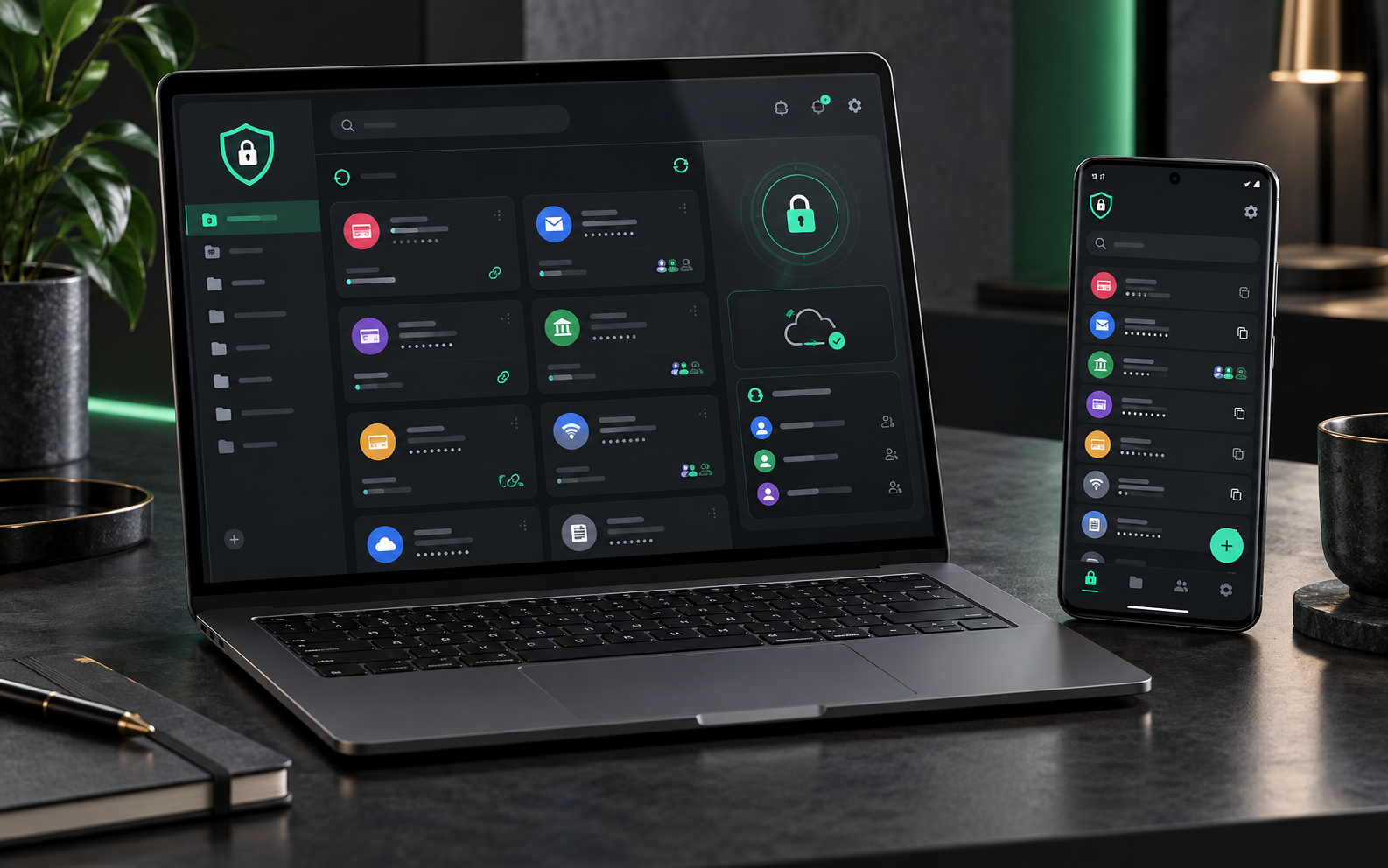
Capturas da interface real com contas fictícias. Conheça a organização e a busca antes de instalar.
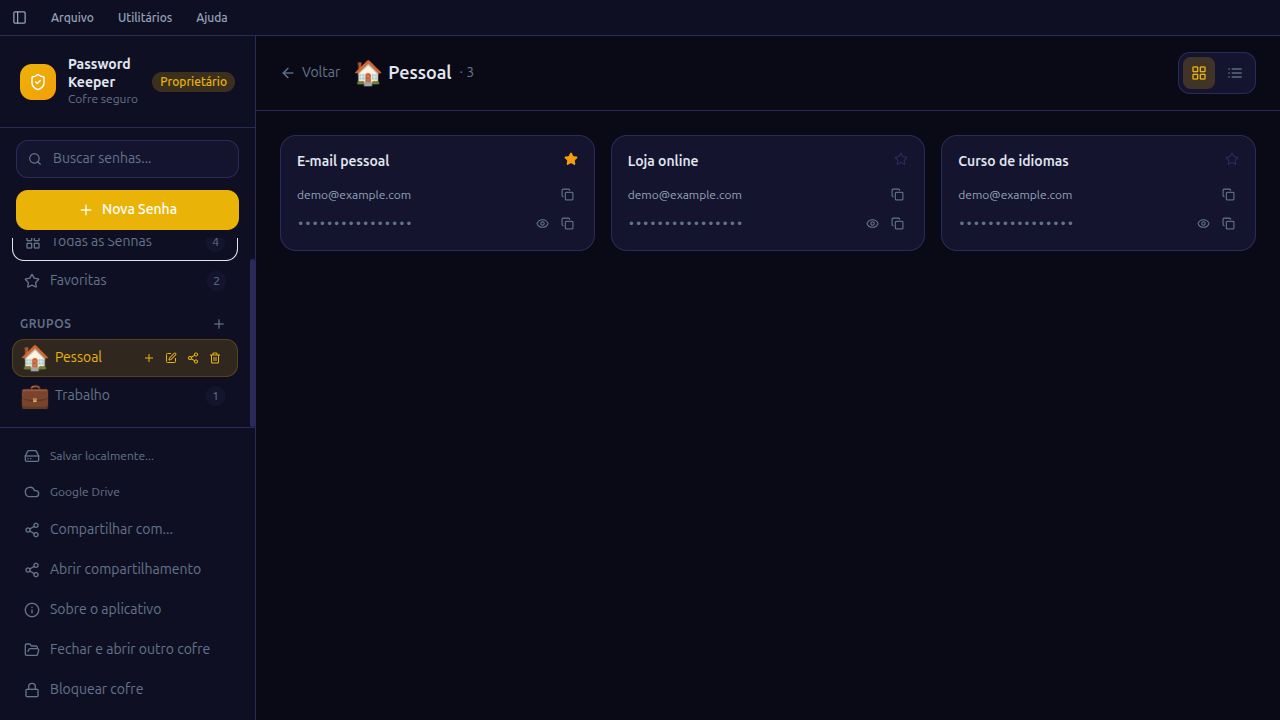
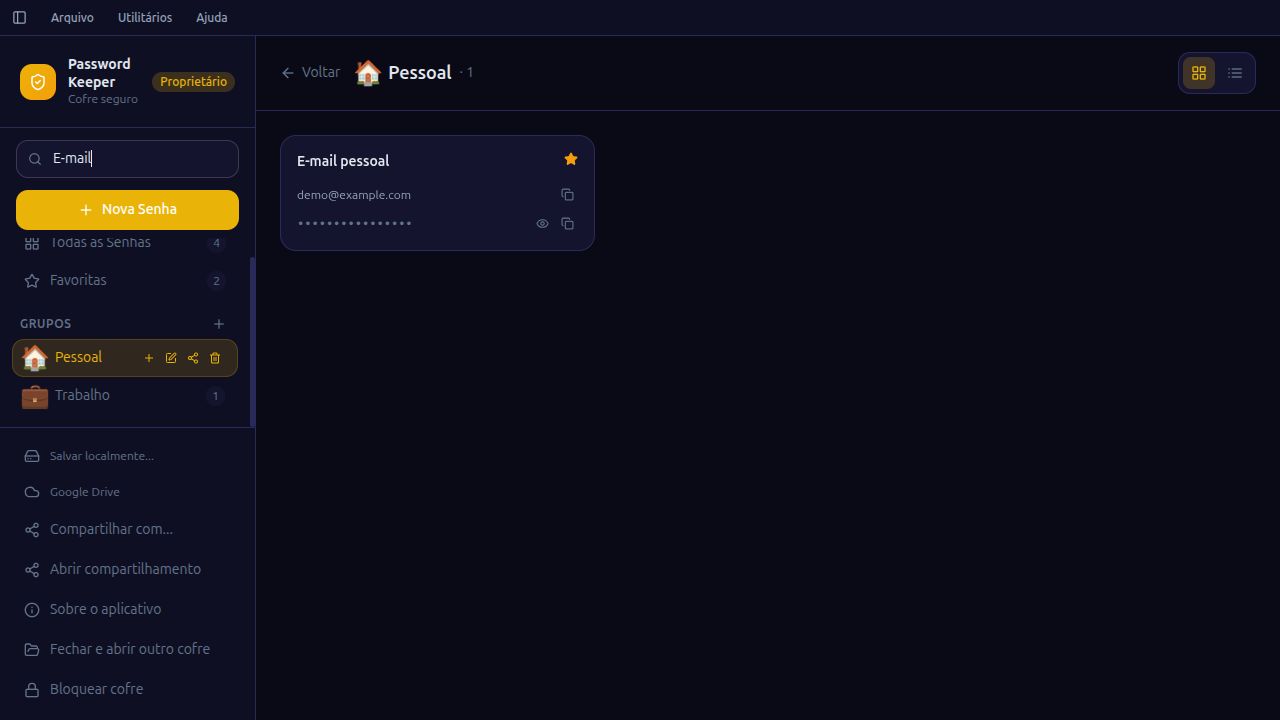
Guarde contas, notas, URLs, grupos e favoritos em um app simples, rápido e feito para o dia a dia.
Suas senhas ficam trancadas por uma senha mestra que só você conhece.
Use grupos, favoritos, busca, ícones e visualizações em grade ou lista para encontrar tudo rápido.
Gere senhas com letras, números e símbolos, com indicador de força antes de salvar.
Mantenha tudo local ou sincronize o arquivo criptografado entre seus dispositivos.
Compartilhe um cofre, grupo ou entrada com permissão de leitura ou edição.
Salve logins, sites, observações importantes e dados de acesso sem espalhar informações em planilhas ou mensagens.
Password Keeper foi feito para que suas senhas não fiquem expostas. Mesmo quando você sincroniza, o arquivo continua protegido.
Você não precisa entender criptografia para usar. O fluxo foi pensado para ser direto desde o primeiro cofre.
Ela protege tudo. Escolha uma senha forte, memorável e diferente das suas outras senhas.
Organize por grupos, favorite os acessos importantes e encontre tudo pela busca.
Se quiser, conecte o Google Drive para abrir o mesmo cofre no desktop e no Android.
Escolha o sistema onde você quer instalar. Se estiver em dúvida no Windows, use o EXE. No Linux, AppImage costuma ser a opção mais simples.
Instalador clássico para máquinas x64.
Pacotes DMG para Apple Silicon e Intel.
Escolha AppImage, Debian/Ubuntu ou RPM.
APK assinado para instalação manual.
Windows: use EXE. macOS: escolha Apple Silicon para Macs novos ou Intel para Macs antigos. Linux: comece pelo AppImage.
Instale, crie uma senha mestra e comece adicionando suas contas mais importantes. A sincronização pelo Drive pode ser ativada depois.
Não. Você pode manter seu cofre local no dispositivo. O Google Drive é uma opção para sincronizar o arquivo criptografado.
Ela é necessária para desbloquear seu cofre. Não conte com uma recuperação por e-mail. Escolha uma senha mestra forte e mantenha uma cópia de emergência em um lugar protegido.
O cofre é salvo em um arquivo .keep criptografado. Ele pode ficar no seu dispositivo ou, se você conectar o Google Drive, ser sincronizado por esse serviço. Faça cópias de segurança do arquivo.
Há instaladores para Windows x64, macOS Intel e Apple Silicon, Linux e Android. Não há instalador para iPhone nesta página. No Android, o download é um APK para instalação manual.
Windows e macOS podem mostrar avisos de assinatura ou notarização. No Android, a instalação de APK exige autorização para a fonte escolhida. Confira a origem do arquivo e a release oficial antes de prosseguir; se tiver dúvida, peça ajuda.
Consulte o código e a documentação pública. Para relatar uma dificuldade, informe o sistema e a versão, sem enviar senhas ou seu arquivo de cofre. Ver o projeto · Relatar uma dificuldade
Acompanhe as melhorias principais disponíveis para download.
Comece local, conecte o Drive quando precisar e compartilhe apenas o que faz sentido.
—
downloads de instaladores
Consultando o GitHub…